타투 도안 메이커
사진 한 장이든 그리다 만 스케치든 올려 보세요. 선만 뽑아내서 수정하고 출력해 전사지에 올릴 수 있는 깔끔한 도안이 나와요.
다시 그리지 않고, 참고 이미지에서 전사용 도안까지
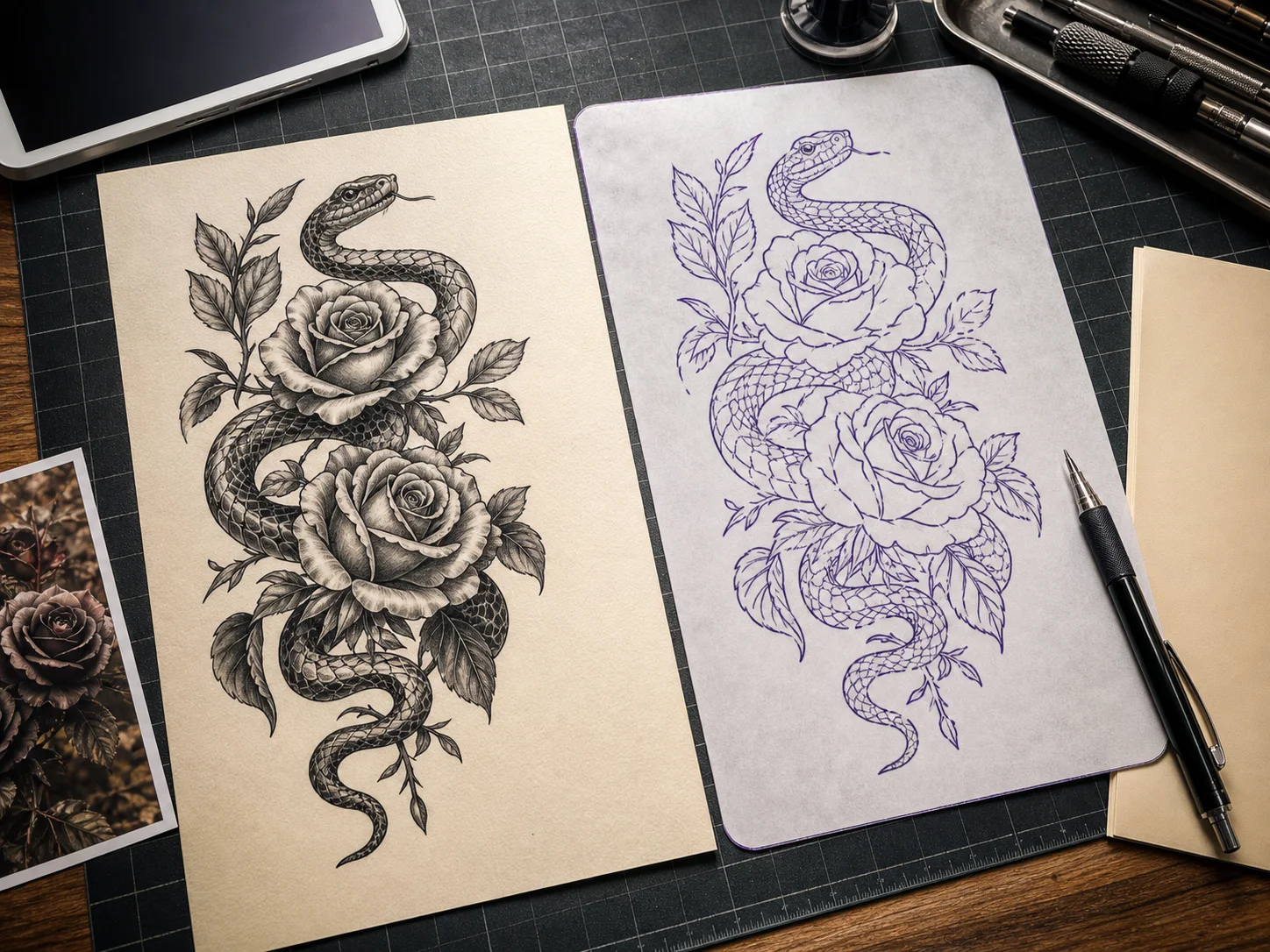
도안 작업의 절반은 사실 트레이싱이에요. 사진이나 완성 디자인에서 윤곽을 따고, 필요한 선만 남을 때까지 지워 나가는 일. 작업실 시간을 제일 많이 잡아먹는 단계죠. OpenInk는 사진을 도안으로 변환하는 이 과정을 8초 안팎에 끝내요. 이미지를 올리면 잡티를 걷어낸 흑백 선화가 돌아오고요.
결과물은 처음부터 전사용으로 나와요. 윤곽은 또렷한 실선이고, 명암 대비는 열전사 복사기와 전사지를 거쳐도 선이 뭉개지지 않을 만큼 올려 뒀어요. 선 하나만 옮기고 싶을 땐 처음부터 다시 뽑을 필요 없이 InkCanvas 화이트보드에서 도안을 열고, 확대해서 그 선만 고치면 돼요.
사진, 연필 스케치, 참고 이미지, 완성된 타투 디자인까지 뭐든 넣을 수 있어요. OpenInk에서 생성한 이미지도 그대로 쓰면 되고요.
사용 방법
이미지 올리기
사진, 스케치, 참고 이미지, OpenInk 생성기에서 막 뽑은 디자인까지 뭐든 좋아요. 윤곽이 또렷하고 선명한 이미지일수록 깨끗하게 추출돼요.
선 추출하기
엔진이 색과 음영을 걷어내고 윤곽만 남겨요. 8초쯤 지나면 출력 크기에 맞춘 흰 바탕 검은 선화가 나와요.
InkCanvas에서 다듬기
화이트보드에서 주요 선을 두껍게 만들거나 산만한 디테일을 지워 보세요. 여러 요소를 한 장으로 합치고 도형을 그리드에 맞추는 것도 여기서 해결돼요.
출력하고 전사하기
도안을 내려받아 열전사든 손 전사든 바로 출력하면 돼요. 전사지 위에서 선이 살아남게 대비를 맞춰 뒀어요.
타투이스트들은 이렇게 써요
손님 사진을 그 자리에서 도안으로
반려동물 사진, 가족 손글씨, 인터넷에서 찾은 타투. 손님이 폰으로 들고 온 이미지에서 선만 뽑으면 상담이 끝나기 전에 쓸 만한 도안이 나와요.
AI 디자인 정리
AI 이미지엔 그라데이션이나 잔 디테일이 남아 있어서 그대로는 전사가 잘 안 돼요. 도안 추출을 거치면 열전사 프린터가 재현할 수 있는 선화로 정리돼요.
완성 디자인에서 선화만 뽑기
풀컬러 작업물을 외곽선만 남은 선화로. 핵심 윤곽은 그대로 남고 채색과 질감만 빠져요.
지오메트릭·레터링 준비
InkCanvas 그리드를 쓰면 만다라 대칭도, 레터링 기준선도 피부에 올리기 전에 맞춰 둘 수 있어요.
도안 관련 자주 묻는 질문
선이 전부인 스타일들
도안 정확도가 결과물에 그대로 드러나는 스타일이 있어요. 선이 주인공인 스타일만 모았어요.