InkCanvas : transformer un design IA en stencil prêt pour la peau
Quiconque a déjà essayé d’utiliser une image générée par IA telle quelle comme stencil de tatouage connaît le problème. La composition est splendide sur l’écran, mais dès qu’on tente de la reporter sur la peau, tout se délite. Des traits qui semblaient nets se révèlent flous. Des éléments flottent sans aucun lien entre eux. Des proportions qui fonctionnaient à la taille de l’écran ne tiennent plus quand il faut les enrouler autour d’un bras ou les caser sur un poignet.
Les tatoueurs nous répétaient la même chose : « L’IA me conduit à 90 % du chemin, mais ces derniers 10 % — c’est là que commence le vrai travail. »
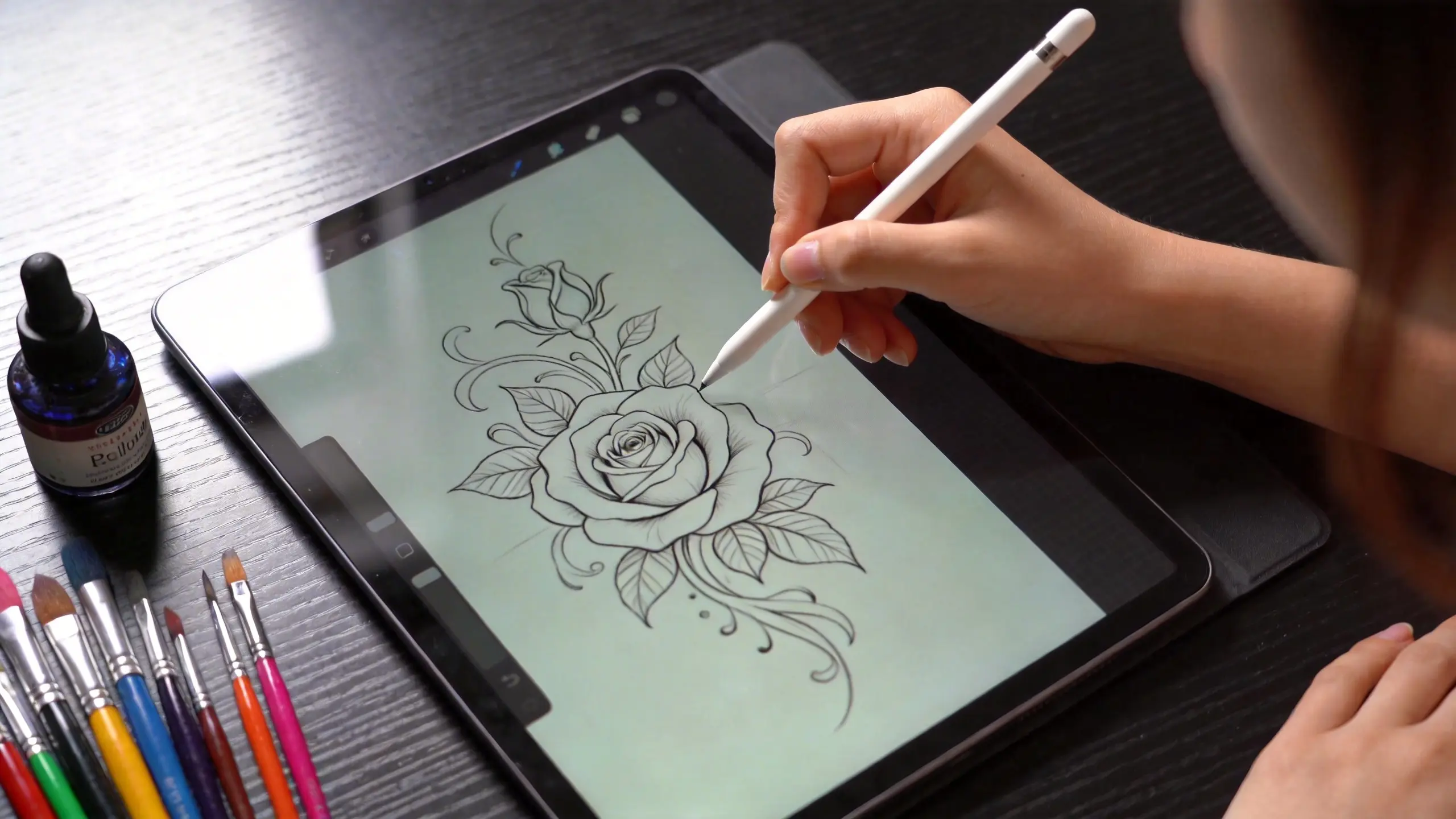
C’est exactement pour ça que nous avons construit InkCanvas — non pas pour remplacer le métier du dessin, mais comme un espace de travail professionnel où les éléments générés par IA se raffinent en stencils qui tiennent réellement sur la peau.
Zoomer jusqu’à la pointe de l’aiguille
Le design de tatouage impose une exigence que la plupart des outils numériques ignorent : il faut voir à la fois la vue d’ensemble et le moindre détail. Une pièce de dos doit se lire à l’autre bout de la pièce, mais chaque intersection de traits doit rester assez propre pour du travail à l’aiguille unique.
InkCanvas prend en charge un grossissement allant jusqu’à 2000 %, de sorte que chaque point de croisement entre les lignes peut être inspecté et corrigé. Quand on veut dézoomer pour juger la composition globale, la transition est fluide et instantanée.
Astuce : maintenez Alt ou faites un clic droit pour vous déplacer sur le canevas — les mêmes commandes que Photoshop et Procreate, donc rien de nouveau à apprendre.
Une grille qui ne vous gêne jamais
Qui travaille des motifs géométriques ou des mandalas sait que la symétrie à main levée a ses limites. InkCanvas intègre une grille de repère précise (40 px) qu’on active d’un seul clic.
Ce qui la distingue d’une grille classique : elle fonctionne en calque supérieur. Autrement dit, peu importe combien vous gommez ou redessinez sur le canevas, les lignes de la grille restent parfaitement visibles en dessous. Les repères ne se font jamais « recouvrir » par accident. C’était l’une des fonctions les plus demandées par les tatoueurs consultés pendant le développement.
Astuce de workflow : activez la grille pour poser la charpente géométrique, désactivez-la pour ajouter les détails organiques comme l’ombrage ou les éléments à main levée. La bascule est instantanée, vous passez de l’un à l’autre librement.
Assembler plusieurs éléments sur un seul canevas
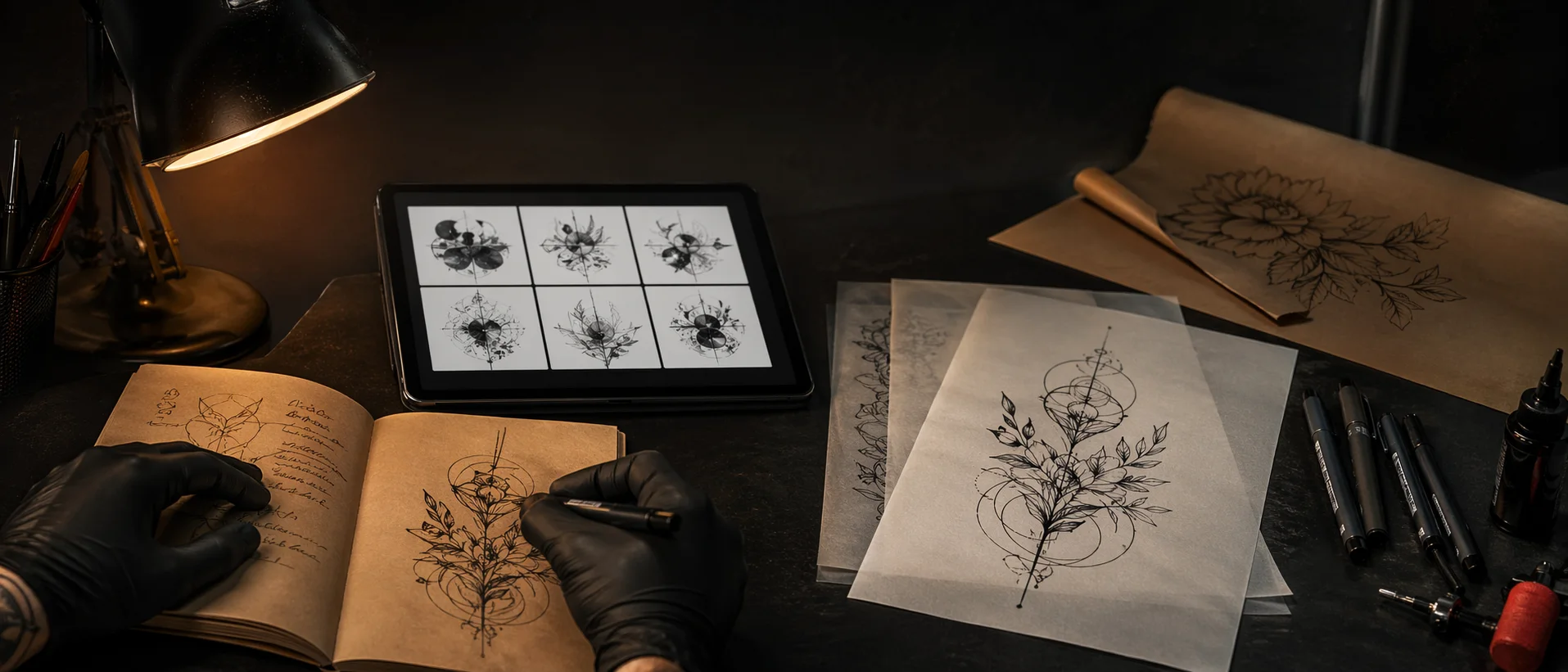
Un vrai design de tatouage vient rarement d’une source unique. Vous générez peut-être un portrait de lion par IA, dessinez à la main quelques accents floraux et récupérez un cadre géométrique dans une bibliothèque de références. InkCanvas vous laisse réunir tout ça sur le même canevas.
Chaque élément importé peut être pivoté, mis en miroir et ajusté en opacité de façon indépendante. La technique classique du retournement de l’image pour vérifier l’équilibre de la composition ? Un seul clic.
Astuce de workflow : importez d’abord la base générée par IA en faible opacité, puis superposez vos retouches dessinées à la main. Vous utilisez ainsi le rendu IA comme guide sans rester prisonnier de ses traits exacts.
Une gomme pensée pour le travail du stencil
Dans la plupart des applis de dessin, la gomme est destructrice — elle ronge tout sur son passage et laisse des bords irréguliers et un fond abîmé. La gomme d’InkCanvas a été conçue pour la manière dont les tatoueurs travaillent vraiment.
Elle retire les traits proprement sans toucher au calque de fond et conserve des bords nets et définis. Cela compte surtout au moment de créer des tracés fermés propres pour le report du stencil — des bords flous sur le stencil donnent des lignes floues sur la peau.
Couleur et brosses, sans superflu
Le panneau d’outils d’InkCanvas est volontairement minimal. La palette arrive préchargée avec des jeux de couleurs calés sur le rendu réel de l’encre sur la peau, pas seulement sur un écran. La taille des brosses varie en douceur de 1 px à 100 px, couvrant aussi bien l’ombrage fin en dotwork que les contours appuyés du traditionnel.
Pas de menus imbriqués, pas de fonctions en trop. Juste les commandes dont vous avez besoin, là où vous en avez besoin.
Le workflow du stencil, simplifié
InkCanvas s’insère dans un déroulé limpide : générez des idées avec l’IA, puis ouvrez InkCanvas pour disposer, raffiner et assembler les éléments en un stencil prêt au report. Ajoutez vos propres détails dessinés à la main, ajustez la composition et exportez un design propre.
L’outil ne cherche pas à remplacer le jugement artistique — il vous donne le bon espace de travail pour l’exercer.
Transformer ce guide en brouillon de tatouage
Gardez le motif de l'article, puis testez style, emplacement et ligne avant de parler avec un artiste.