InkCanvas: AI-Tattoo-Designs für die Haut aufbereiten
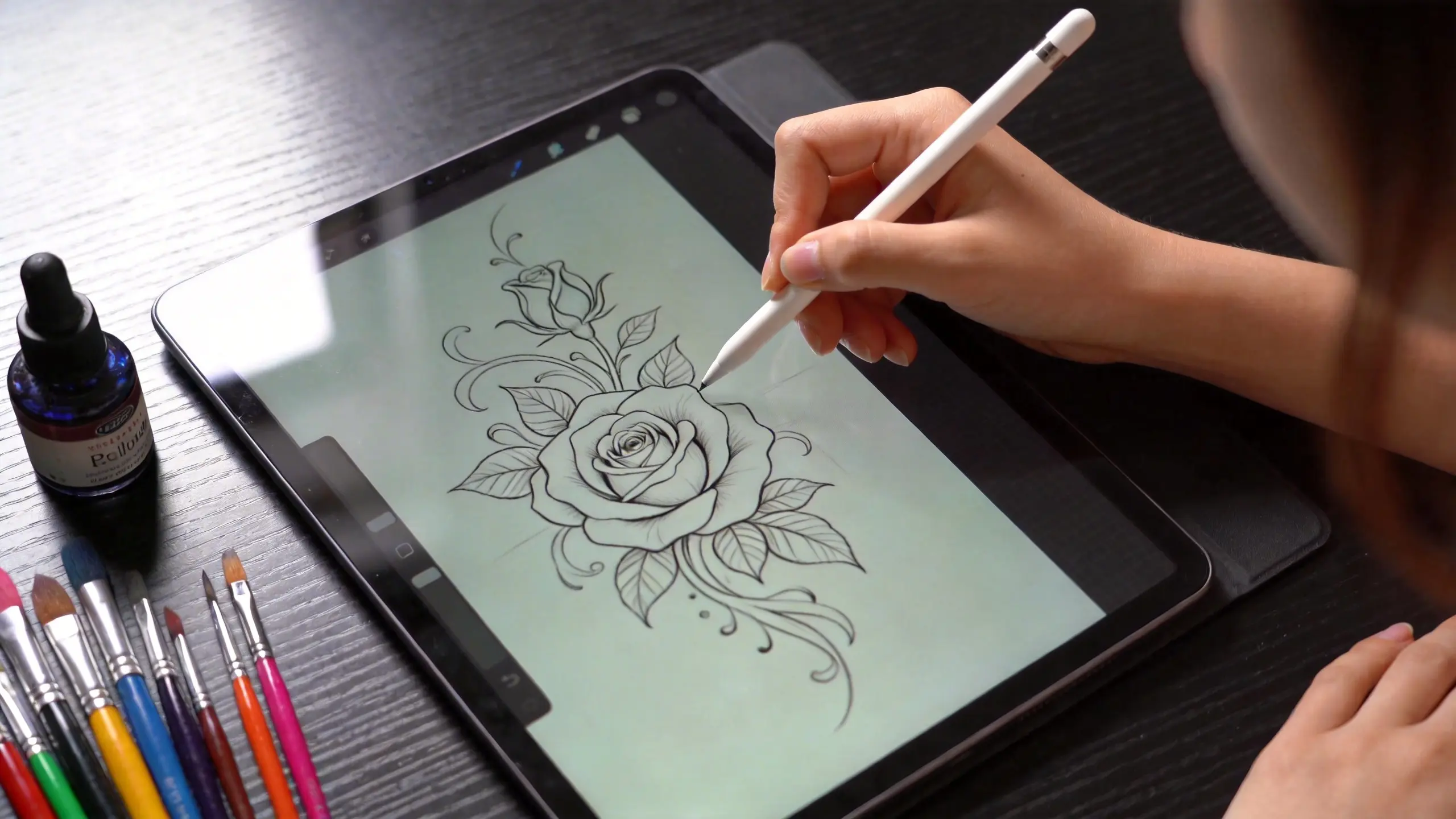
Wer schon einmal versucht hat, ein AI-generiertes Bild direkt als Tattoo-Schablone zu verwenden, kennt das Problem. Die Komposition sieht am Monitor fantastisch aus, aber wenn es ans Übertragen auf die Haut geht, funktioniert es nicht. Linien, die scharf aussahen, sind in Wirklichkeit unscharf. Elemente schweben ohne Verbindung. Die Proportionen, die bei Bildschirmgröße stimmten, passen nicht mehr, wenn man sie um einen Arm wickeln oder auf ein Handgelenk setzen muss.
Wir haben von Tätowierern immer wieder dasselbe gehört: "Die AI bringt mich zu 90%, aber die letzten 10% — da fängt die eigentliche Arbeit erst an."
Genau deshalb haben wir InkCanvas entwickelt — nicht als Ersatz für zeichnerisches Können, sondern als professionellen Arbeitsbereich, in dem AI-generierte Elemente zu Schablonen verarbeitet werden können, die auf der Haut funktionieren.
Bis auf Nadelspitzen-Niveau zoomen
Tattoo-Design hat eine Anforderung, die die meisten digitalen Tools übersehen: Man muss sowohl das Gesamtbild als auch die feinsten Details sehen können. Ein Rückenteil muss aus der Entfernung wirken, aber jede Linienkreuzung muss sauber genug für Einzelnadel-Arbeit sein.
InkCanvas unterstützt bis zu 2000% Vergrößerung, sodass jeder Kreuzungspunkt, an dem Linien aufeinandertreffen, geprüft und korrigiert werden kann. Wenn man zurückzoomen möchte, um die Gesamtkomposition zu beurteilen, geht das stufenlos und sofort.
Bedienungstipp: Alt gedrückt halten oder rechtsklicken, um über die Leinwand zu navigieren — die gleiche Steuerung wie in Photoshop und Procreate, also nichts Neues zu lernen.
Ein Rastersystem, das nicht im Weg steht
Wer mit geometrischen oder Mandala-Designs arbeitet, weiß, dass Freihand-Symmetrie nur bedingt funktioniert. InkCanvas enthält ein präzises Raster-Overlay (40px), das sich mit einem Klick aktivieren lässt.
Der Unterschied zu einem typischen Raster: Es verwendet einen Top-Layer-Overlay-Ansatz. Das bedeutet, egal wie viel auf der Leinwand radiert oder neu gezeichnet wird, die Rasterlinien bleiben darunter perfekt sichtbar. Referenzlinien werden nie versehentlich "übermalt". Das war eine der am häufigsten gewünschten Funktionen der Künstler, mit denen wir während der Entwicklung gesprochen haben.
Workflow-Tipp: Raster einschalten beim Anlegen des geometrischen Rahmens, ausschalten beim Hinzufügen organischer Details wie Schattierungen oder Freihand-Elementen. Der Wechsel geht sofort, also kann jederzeit hin und her geschaltet werden.
Mehrere Elemente auf einer Leinwand kombinieren
Echte Tattoo-Designs stammen selten aus einer einzigen Quelle. Vielleicht wird ein Löwenporträt per AI generiert, florale Akzente von Hand gezeichnet und ein geometrischer Rahmen aus der Referenzbibliothek geholt. InkCanvas ermöglicht es, all das auf derselben Leinwand zusammenzubringen.
Jedes importierte Element kann unabhängig gedreht, gespiegelt und in der Deckkraft angepasst werden. Die klassische Technik, das Bild zu spiegeln, um die Kompositionsbalance zu prüfen, ist ein einziger Klick.
Workflow-Tipp: Zuerst die AI-generierte Basis mit geringer Deckkraft importieren, dann handgezeichnete Verfeinerungen darüberlegen. So kann die AI-Ausgabe als Orientierung dienen, ohne an ihre exakten Linien gebunden zu sein.
Ein Radierer, der für Schablonen-Arbeit gemacht ist
Der Radierer in den meisten Zeichen-Apps ist destruktiv — er frisst sich durch alles hindurch und hinterlässt raue Kanten und beschädigte Hintergründe. Der InkCanvas-Radierer wurde speziell für die Arbeitsweise von Tätowierern entwickelt.
Er entfernt Striche sauber, ohne die Hintergrundebene zu beeinträchtigen, und behält scharfe, definierte Kanten bei. Das ist besonders wichtig beim Erstellen sauberer geschlossener Pfade für den Schablonentransfer — unscharfe Kanten auf der Schablone bedeuten unscharfe Linien auf der Haut.
Einfache Farb- und Pinselsteuerung
Das Werkzeugpanel von InkCanvas ist bewusst minimalistisch gehalten. Die Palette kommt vorgeladen mit Farbsets, die darauf basieren, wie Tinte tatsächlich auf der Haut aussieht, nicht nur auf dem Bildschirm. Pinselgrößen skalieren stufenlos von 1px bis 100px und decken alles ab, von feiner Dotwork-Schattierung bis zu kräftigen traditionellen Outlines.
Keine verschachtelten Menüs, kein Funktionsballast. Nur die Steuerungselemente, die gebraucht werden, dort wo sie hingehören.
Der Schablonen-Workflow, vereinfacht
InkCanvas passt in einen unkomplizierten Prozess: Ideen mit AI generieren, dann InkCanvas öffnen, um die Elemente anzuordnen, zu verfeinern und zu einer transferfähigen Schablone zusammenzusetzen. Eigene handgezeichnete Details hinzufügen, die Komposition anpassen und ein sauberes Design exportieren.
Das Tool versucht nicht, künstlerisches Urteilsvermögen zu ersetzen — es bietet den passenden Arbeitsbereich, um es einzusetzen.
InkCanvas öffnen und mit der Schablonen-Erstellung beginnen →
Aus diesem Guide einen Tattoo-Entwurf machen
Nimm das Motiv aus dem Artikel mit und teste Stil, Platzierung und Liniengewicht für ein klareres Gespräch im Studio.