De la pantalla a la piel: tatuajes con IA en InkCanvas
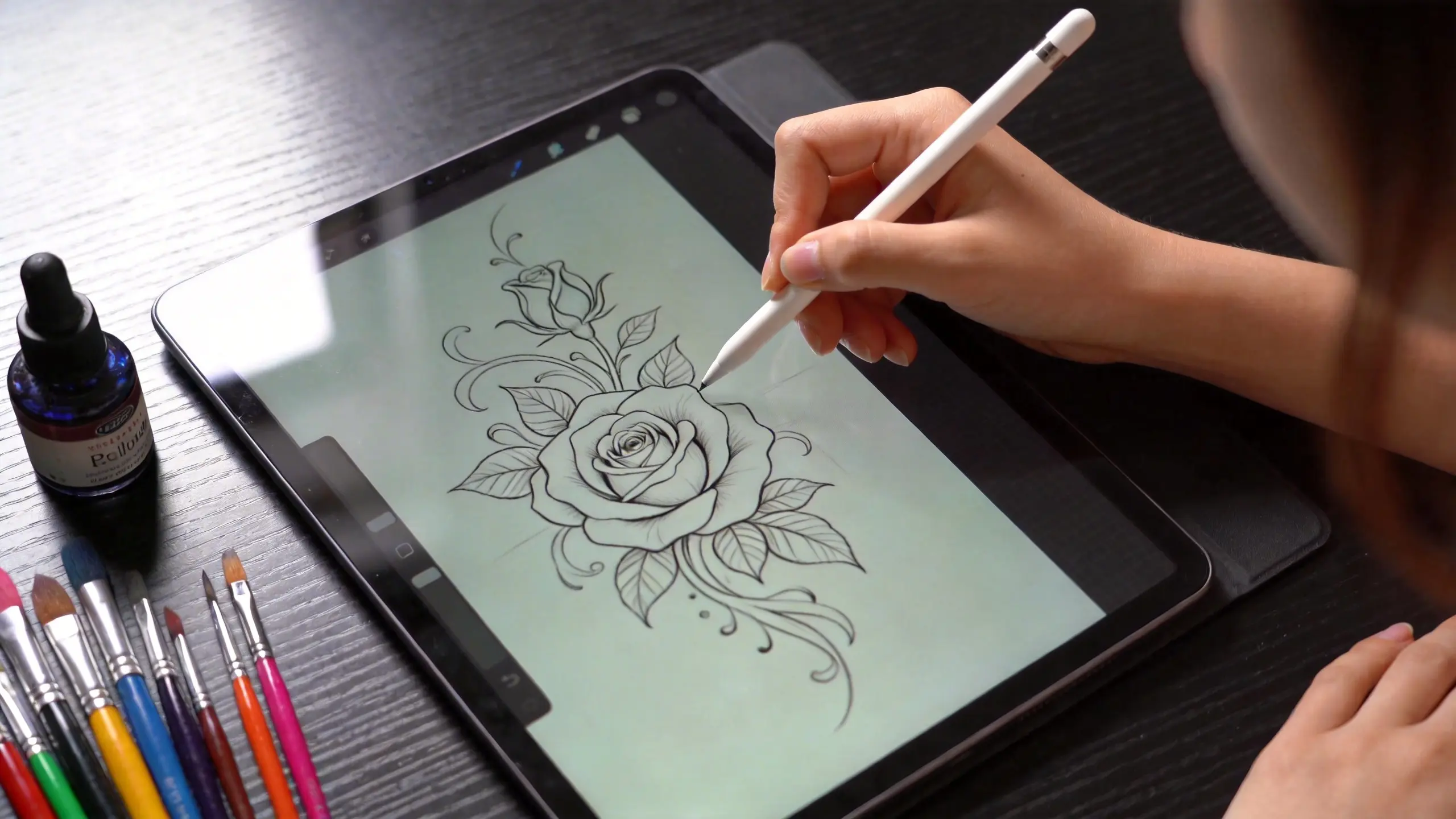
Cualquiera que haya intentado usar una imagen generada por IA directamente como stencil ya conoce el problema. La composición se ve fantástica en el monitor, pero en el momento de pasarla a la piel todo se cae a pedazos. Líneas que parecían nítidas resultan estar borrosas. Hay elementos que flotan sin conexión entre sí. Proporciones que funcionaban en pantalla no se sostienen cuando tienes que envolverlas alrededor de un brazo o encajarlas en una muñeca.
Escuchábamos lo mismo una y otra vez de boca de los tatuadores: "La IA me deja al 90 % del camino, pero ese último 10 % es donde empieza el trabajo de verdad".
Por eso construimos InkCanvas, no como reemplazo de la mano del artista, sino como un espacio de trabajo profesional donde los elementos generados por IA se afinan hasta convertirse en stencils que de verdad funcionan sobre la piel.
Acerca el zoom hasta la punta de la aguja
El diseño de tatuajes tiene una exigencia que la mayoría de las herramientas digitales pasa por alto: necesitas ver a la vez el conjunto completo y el detalle más fino. Una pieza de espalda tiene que leerse desde el otro lado de la habitación, pero cada cruce de líneas debe quedar lo bastante limpio para el trabajo a una sola aguja.
InkCanvas admite hasta un 2000 % de aumento, así cada punto donde se encuentran las líneas se puede inspeccionar y corregir. Cuando quieres alejar la vista para juzgar la composición general, la transición es fluida e instantánea.
Truco: mantén Alt o haz clic derecho para desplazarte por el lienzo, los mismos controles que en Photoshop y Procreate, así que no hay nada nuevo que aprender.
Una cuadrícula que no se mete en tu camino
Quien trabaja con diseños geométricos o mandalas sabe que la simetría a pulso solo llega hasta cierto punto. InkCanvas incluye una cuadrícula precisa de referencia (40 px) que se activa con un solo clic.
Lo que la distingue de una cuadrícula común: usa un enfoque de superposición en la capa superior. Eso significa que, por mucho que borres o redibujes sobre el lienzo, las líneas de la cuadrícula siguen perfectamente visibles por debajo. Las líneas de referencia nunca quedan "pintadas encima" sin querer. Fue una de las funciones más pedidas por los artistas con los que hablamos durante el desarrollo.
Truco de flujo de trabajo: activa la cuadrícula al trazar la estructura geométrica y desactívala al añadir detalles orgánicos como sombreado o elementos a pulso. El interruptor es instantáneo, así que puedes alternar con total libertad.
Combina varios elementos en un mismo lienzo
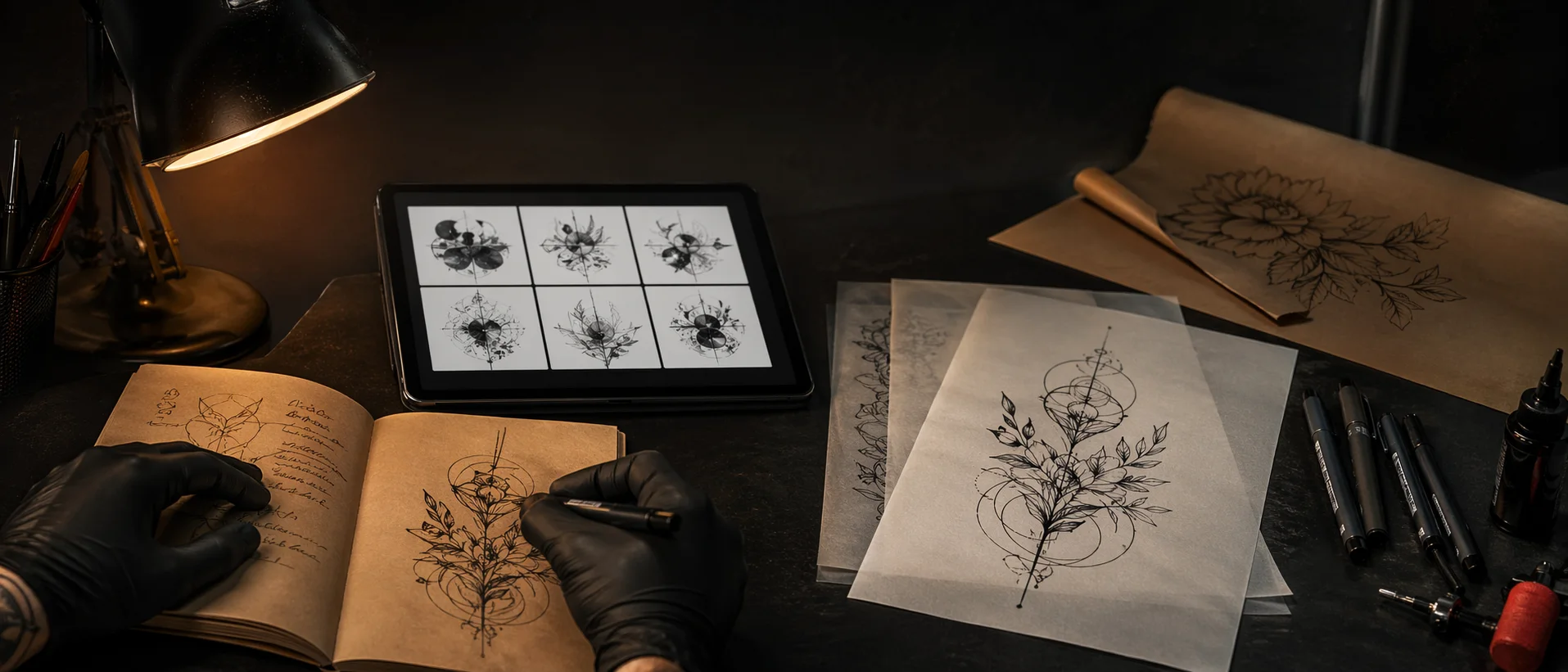
Los diseños de tatuaje reales rara vez salen de una sola fuente. A lo mejor generas con IA un retrato de león, dibujas a mano unos motivos florales y sacas un marco geométrico de una biblioteca de referencias. InkCanvas te deja reunir todo eso en el mismo lienzo.
Cada elemento importado se puede rotar, reflejar y ajustar en opacidad de forma independiente. La técnica clásica de voltear la imagen para comprobar el equilibrio de la composición se resuelve con un clic.
Truco de flujo de trabajo: importa primero la base generada por IA con poca opacidad y después monta encima tus refinamientos a mano. Así usas el resultado de la IA como guía sin quedar atado a sus líneas exactas.
Un borrador pensado para el trabajo de stencil
El borrador de la mayoría de las apps de dibujo es destructivo: arrasa con todo y deja bordes ásperos y fondos dañados. El borrador de InkCanvas se diseñó específicamente para cómo trabajan los tatuadores en la práctica.
Elimina los trazos de forma limpia sin afectar a la capa de fondo y mantiene bordes nítidos y definidos. Esto importa sobre todo al crear trazados cerrados y limpios para la transferencia del stencil: bordes difusos en el stencil significan líneas difusas en la piel.
Controles sencillos de color y pincel
El panel de herramientas de InkCanvas es deliberadamente mínimo. La paleta viene precargada con conjuntos de color basados en cómo se ve realmente la tinta sobre la piel, no solo en pantalla. Los tamaños de pincel escalan con suavidad de 1 px a 100 px, y cubren desde el sombreado fino en puntillismo hasta los contornos firmes del estilo tradicional.
Sin menús anidados ni funciones de relleno. Solo los controles que necesitas, donde los necesitas.
El flujo del stencil, simplificado
InkCanvas encaja en un proceso directo: genera ideas con IA y luego abre InkCanvas para organizar, afinar y ensamblar los elementos en un stencil listo para transferir. Añade tus propios detalles a mano, ajusta la composición y exporta un diseño limpio.
La herramienta no intenta reemplazar el criterio artístico, te da el espacio de trabajo adecuado para aplicarlo.
Convierte esta guía en un boceto de tatuaje
Conserva el motivo del artículo y prueba estilo, ubicación y línea antes de hablar con un tatuador.