别再推倒重来了:InkMuse 让你用对话一步步打磨纹身设计
这个场景每天都在上演无数次:有人在 AI 生图工具里输入「极简狮子纹身 细线条 几何背景」,出来的结果 70% 是对的,但剩下 30% 没法改。鬃毛太密了。几何圆环太粗了。表情不太对。于是改 prompt,重新生成,出来一张完全不一样的图。
这个循环就是好创意的坟墓。你明明已经很接近了,但工具逼着你扔掉一切从零开始。
InkMuse 就是为了打破这个循环而做的。它不是一次性生图,而是像一场对话——你在已有的基础上,一步步调整。
AI「记得住」到底意味着什么
大部分生图工具是无状态的,每次输入 prompt 都是全新的开始,之前做的全部作废。InkMuse 不一样:它能记住你整段对话的上下文——几万字的内容——所以每一条指令都是在上一次的基础上继续。
实际操作起来是这样的:
- 「生成一条逆流而上的锦鲤,单针风格」
- 然后:「水的动感再强一点,加一些水花」
- 再然后:「把背景去掉,只保留鱼和水」
每一步都是在打磨已有的东西,不是重新摇骰子。你在一层层剥出自己想要的画面,不是在抽盲盒。
这在你「差一点就对了但说不出差在哪」的时候最有用。「再凶一点」「元素之间距离拉开一些」——这些微调在传统生图工具里根本做不到,但在对话里很自然。
把你手上有的东西丢进来
InkMuse 的对话框不只接受文字,还能直接丢图片进去——画在餐巾纸上的草稿、IG 上截的一张有感觉的图、甚至是一张你想改造的旧纹身照片。
告诉它:「保留这个构图但改成黑灰风格」或者「以这个为起点但做得更抽象一些」。AI 会分析你上传图片的结构、光影和比例,然后基于它来创作,而不是无视它。
这对遮盖旧纹身特别有用。把现有纹身的照片传上去,描述你想把它变成什么,InkMuse 生成的方案会真正考虑到皮肤上已有的东西。
它知道什么在皮肤上行得通
大部分 AI 画图工具不会考虑一件事:屏幕上好看的东西,不一定能落到皮肤上。太细的线条几年后会糊成一团。海报尺寸下成立的构图,缩到手腕上就崩了。白色背景上很好看的留白,到了皮肤上可能消失。
InkMuse 理解纹身的特殊约束。问它「这个图纹在肋骨上合适吗?」它不会只说合适——它会建议你怎么拉伸或旋转构图来贴合肌肉线条。如果你的设计某些区域太密,长期来看会影响辨识度,它会标出来并建议留更多呼吸空间。
它不是万能的,也不能替代一个经验丰富的纹身师的判断。但它能在你走进工作室之前,先帮你排掉那些明显的坑。
界面不抢戏
我们设计 InkMuse 的 UI 只遵循一个原则:设计本身才是主角,界面不是。输入框像磨砂玻璃一样悬浮在对话上方——随时可用,但不会挡住你正在看的图。生成的设计以全分辨率出现在对话流里,不需要点进预览窗口。
左侧边栏让你的会话井然有序。哪怕你同时在做一个日式花臂和一个极简手腕图,每个对话也完全独立,各有各的历史和上下文。
两种用法
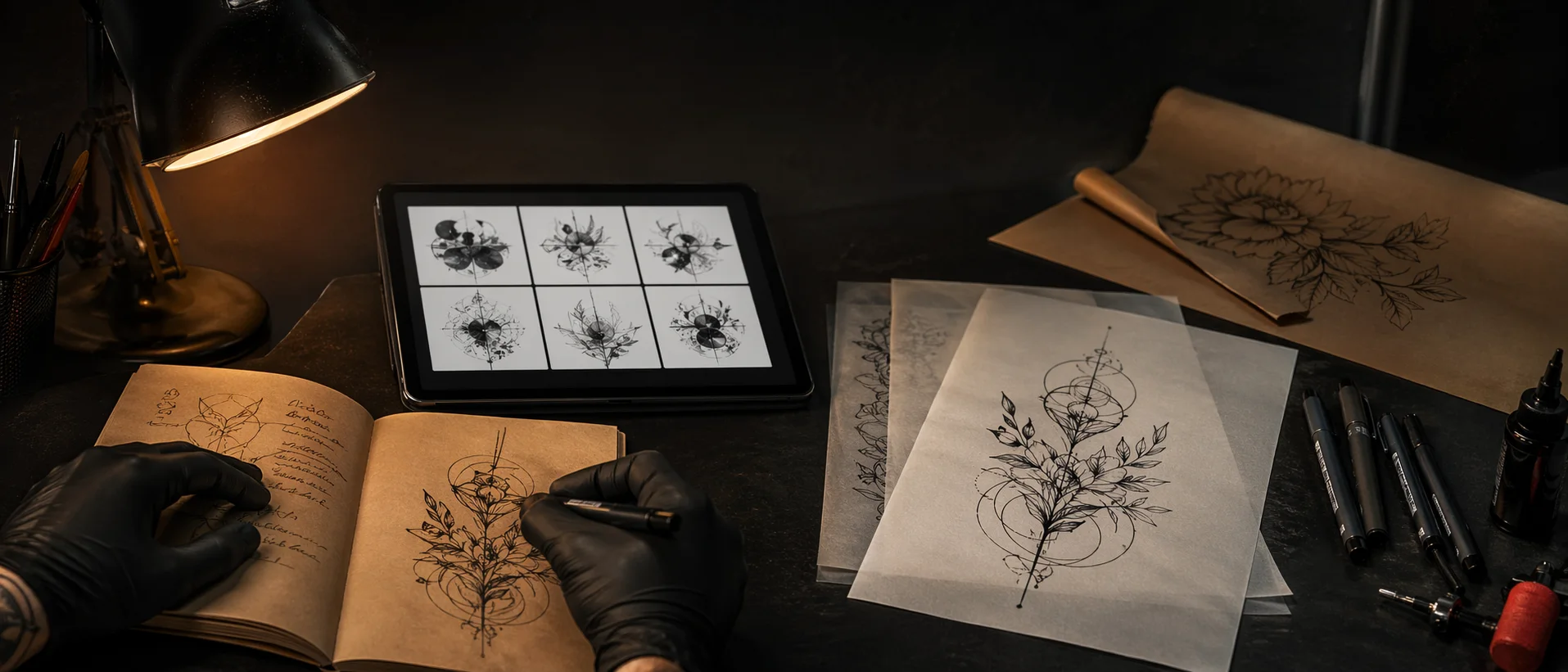
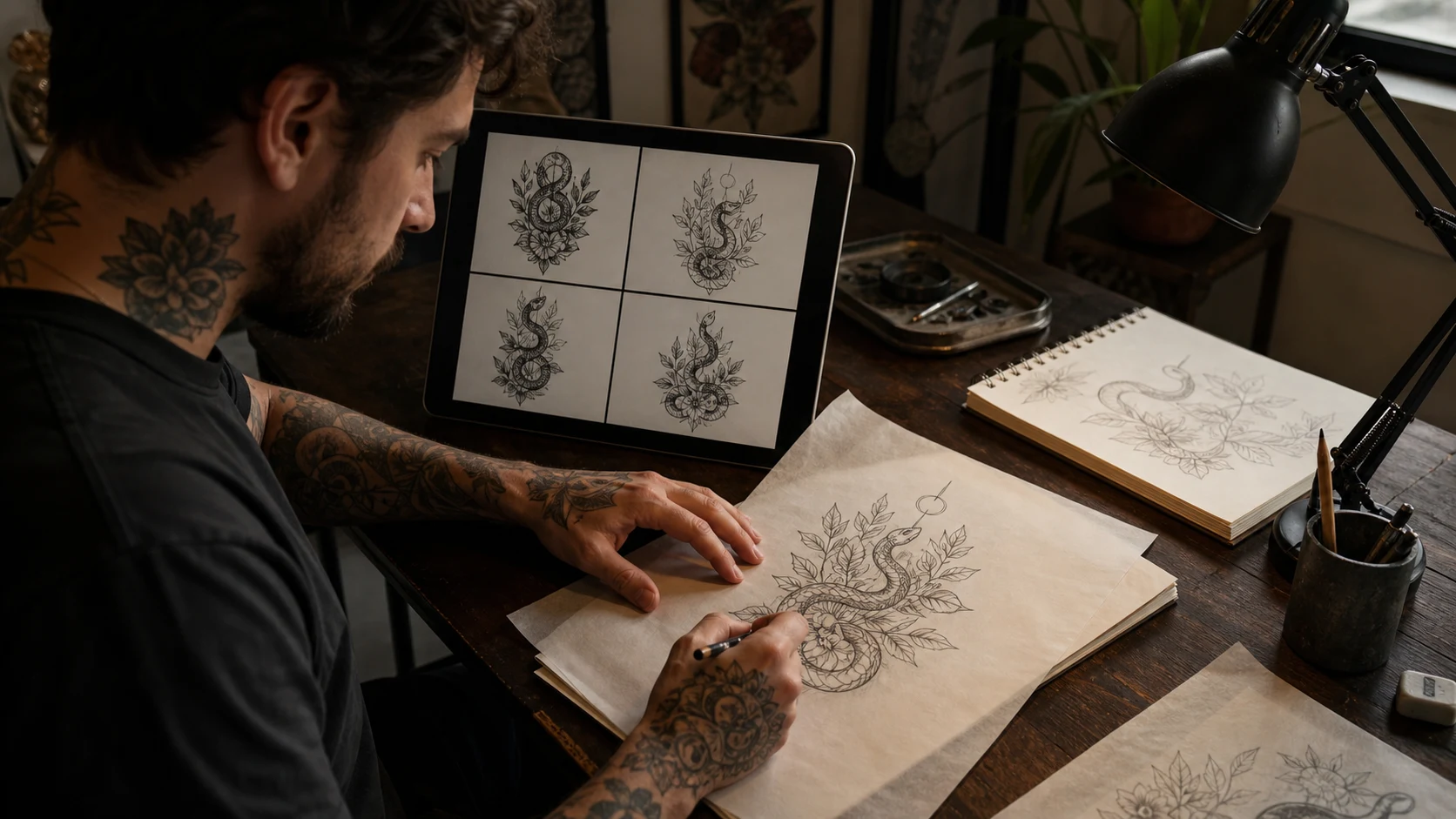
如果你是纹身师: InkMuse 是你的预沟通工具。正式画稿之前,让客人先跟它聊一轮,把想法捋清楚。这样他们进店的时候带的是一个明确的方向,不是一个 Pinterest 相册加一句「大概就这种感觉」。
如果你是想纹身的人: 用它来填补脑海中的画面和实际能给纹身师看的东西之间的距离。InkMuse 的输出不是最终纹身稿——它是让后面整个流程更顺的那个起点。