从屏幕到皮肤:InkCanvas 如何帮纹身师用好 AI 设计
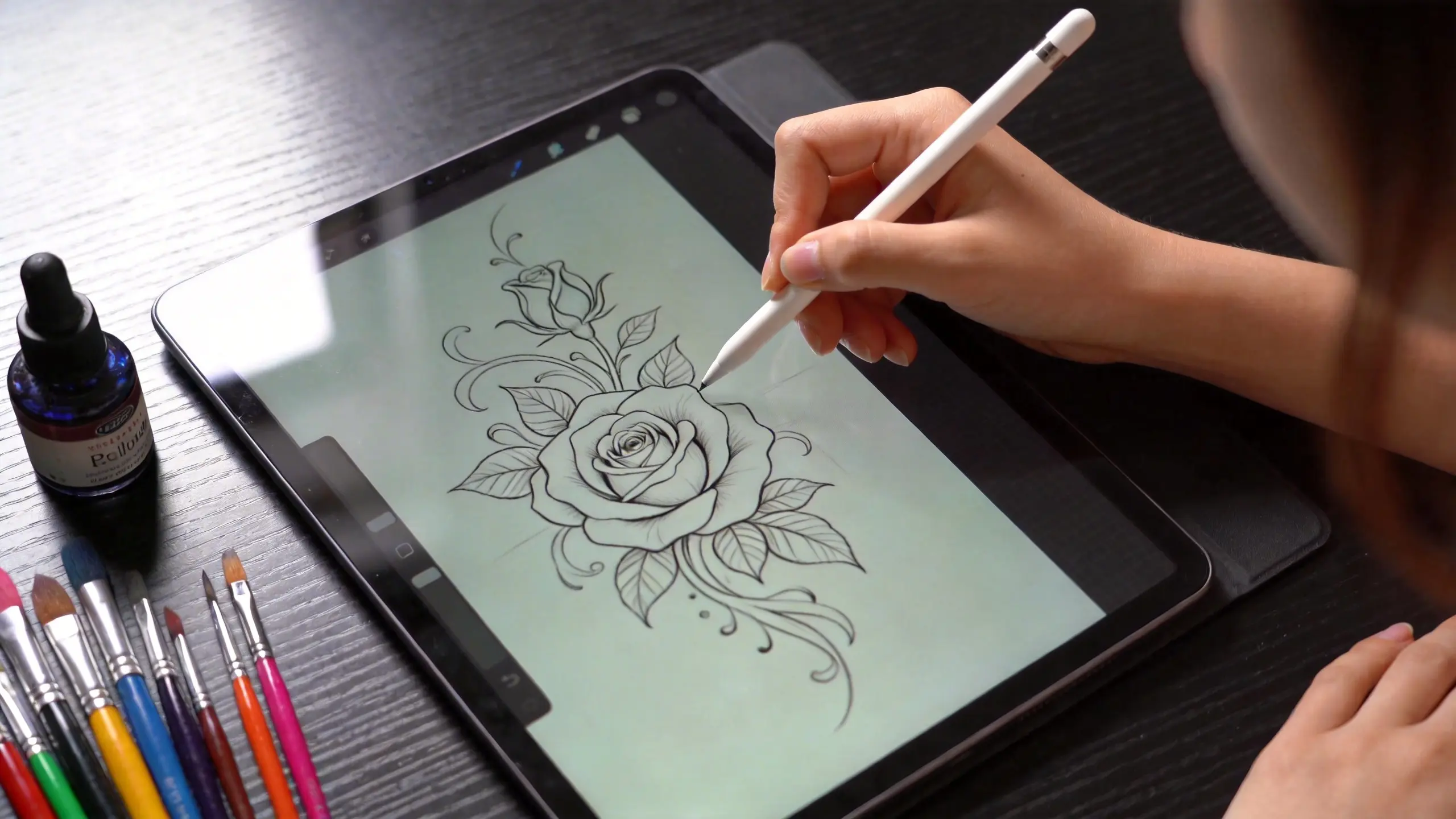
如果你试过直接拿 AI 出的图当纹身手稿用,你一定知道问题出在哪。屏幕上看起来很完美的构图,到了要转印上身的时候就不对了。看着清晰的线条其实是糊的,元素之间缺少衔接,在屏幕上合适的比例放到手臂或手腕上就完全不是那回事。
我们反反复复听到纹身师说同一句话:「AI 帮我搞定了 90%,但剩下那 10% 才是真正费功夫的地方。」
这就是我们做 InkCanvas 的原因。它不是要取代你的画功,而是给你一个专业的工作空间,让你把 AI 生成的素材加工成真正能上身的手稿。
放大到针尖级别
纹身设计有一个大部分数字工具都会忽略的需求:你既要看整体构图,又要看最细的线条。一个满背作品远看要有气势,但每条线的交汇点都要干净到能用单针操作。
InkCanvas 支持最高 2000% 放大,让你可以检查和修正每一个线条交叉的细节。需要退回来看整体效果的时候,平滑缩小一步到位。
操作小贴士: 按住 Alt 或鼠标右键就能自由平移画布——跟 Photoshop 和 Procreate 的操作逻辑一样,零学习成本。
不碍事的辅助网格
做几何风格或曼陀罗设计的时候,光靠徒手画对称是不够的。InkCanvas 内置了 40px 的精准网格,一键开启。
它跟普通网格的区别在于:采用了顶层覆盖的方式。无论你在画布上怎么擦、怎么改,底部的网格线永远清晰可见,不会被你的笔触「涂白」。这是我们在开发过程中纹身师反馈最多的需求之一。
工作流小贴士: 搭几何框架的时候开网格,加阴影或自由线条等有机细节的时候关掉。开关是即时的,随时可以来回切换。
在同一个画布上组合多个素材
真实的纹身设计很少只有一个来源。你可能用 AI 出了个狮头,自己手绘一些花卉点缀,再从素材库拿一个几何边框。InkCanvas 可以把这些全部放到同一个画布上一起处理。
每个导入的素材都能独立旋转、镜像翻转和调整透明度。纹身师常说的「反过来看看构图」,在这里一键搞定。
工作流小贴士: 先把 AI 出的底图调低透明度导入,再在上面叠加你手绘的调整。这样你可以拿 AI 的输出当参考,又不会被它的线条限制住。
为手稿工作设计的橡皮擦
大部分画图软件的橡皮擦是破坏性的——一路擦过去,边缘粗糙,底色受损。InkCanvas 的橡皮擦是专门针对纹身师的工作方式做的。
它能干净地去除笔触而不伤底层,同时保持锐利清晰的边缘。在做转印手稿的时候这一点特别重要——手稿上的边缘糊了,转到皮肤上的线条就会糊。
简洁的颜色和笔刷控制
InkCanvas 的工具面板刻意做得很精简。调色盘预设的色系是根据墨水在皮肤上的实际呈现来调的,不是只看屏幕上好不好看。笔刷大小从 1px 到 100px 无级缩放,从精细的点刺打影到粗犷的传统割线,全场景覆盖。
没有藏在深处的菜单,没有多余的功能。你需要的控制都在该在的位置。
简化手稿工作流
InkCanvas 配合一个很直接的流程:用 AI 生成创意,然后打开 InkCanvas 把素材排列、调整、组合成可以转印的手稿。加上你自己手绘的细节,调好构图,导出干净的设计稿。
这个工具不会试图取代你的艺术判断——它给你一个合适的空间去发挥。