InkCanvas:專為紋身師打造嘅專業白板,將 AI 圖稿變成實用手稿
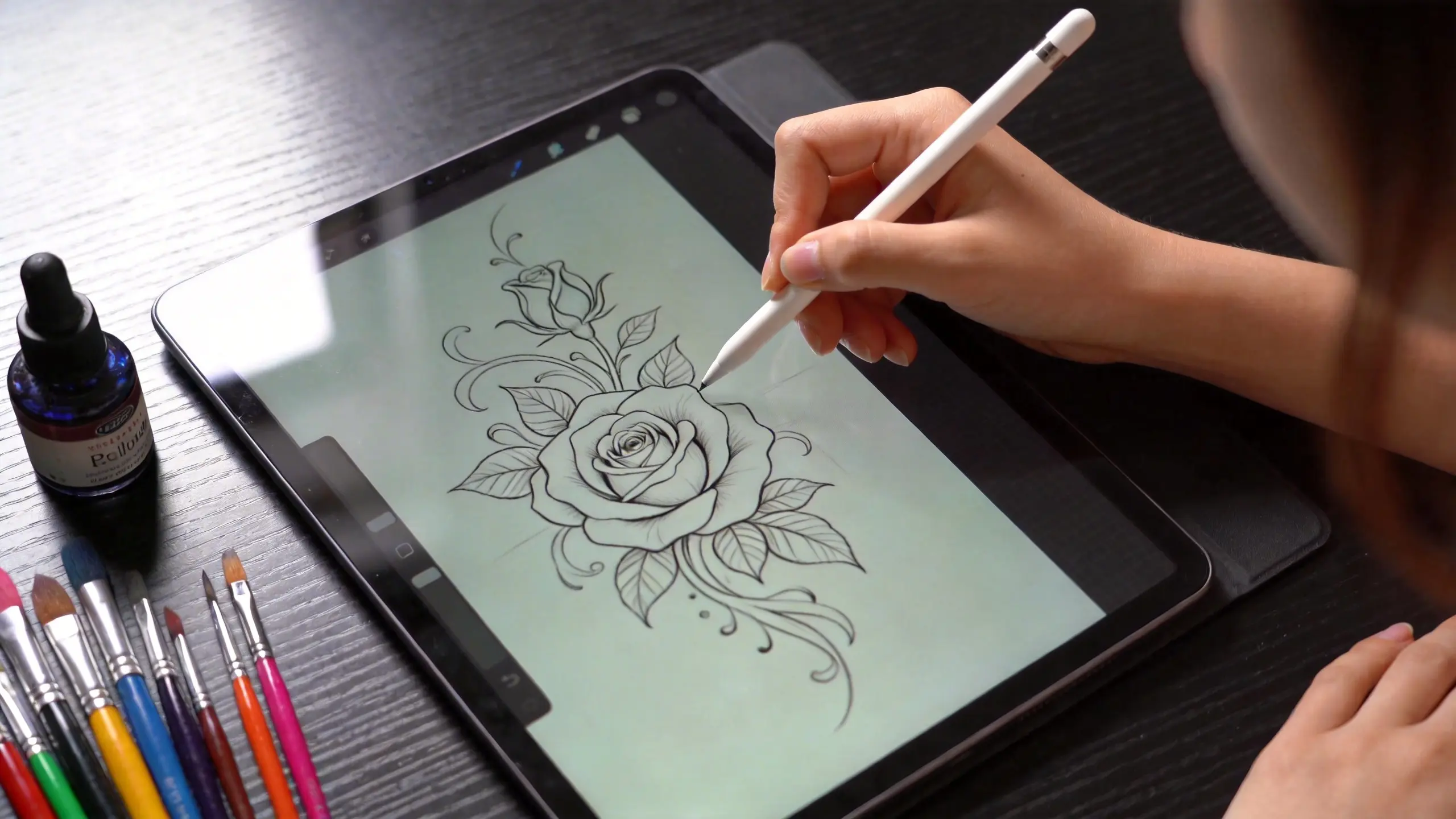
由螢幕到皮膚:InkCanvas 點樣幫紋身師用好 AI 設計
如果你試過直接攞 AI 出嘅圖做紋身手稿,你一定知道個問題喺邊。螢幕上睇落好完美嘅構圖,到真係要轉印上身嘅時候就唔對路。睇落清晰嘅線條其實係矇嘅,元素之間冇銜接,喺螢幕上啱嘅比例放到手臂或者手腕上就完全唔係嗰回事。
我哋聽過好多紋身師講同一句說話:「AI 幫我搞掂咗 90%,但剩返嗰 10% 先係最花功夫嘅地方。」
呢個就係我哋做 InkCanvas 嘅原因。唔係要取代你嘅畫功,而係畀你一個專業嘅工作空間,將 AI 生成嘅素材執成真正可以上身嘅手稿。
放大到針尖級別
紋身設計有一個大部分數碼工具都會忽略嘅需求:你要睇到成個構圖,又要睇到最幼嘅線條。一個滿背作品遠睇要有氣勢,但每條線嘅交匯位都要乾淨到可以用單針做。
InkCanvas 支援最高 2000% 放大,等你可以檢查同修正每一個線條銜接嘅細節。要退返出嚟睇整體效果嘅時候,平滑縮小即刻搞掂。
操作貼士: 撳住 Alt 或者右鍵就可以自由移動畫布——同 Photoshop 同 Procreate 一樣嘅操作,唔使重新學過。
唔阻住你做嘢嘅網格系統
做幾何風格或者曼陀羅設計嘅時候,淨係靠徒手畫對稱係唔夠嘅。InkCanvas 內置咗 40px 嘅精準網格,一撳就開到。
佢同普通網格嘅分別在於用咗頂層覆蓋嘅方式。無論你喺畫布上面點擦、點改,網格線都會一直清清楚楚咁見到,唔會俾你嘅筆觸「塗走」。呢個係開發過程入面紋身師反映得最多嘅需求之一。
工作流程貼士: 起幾何框架嘅時候開網格,加陰影或者自由線條嗰陣就閂咗佢。開關係即時嘅,可以隨時切換。
喺同一個畫布上組合多個素材
真正嘅紋身設計好少淨係得一個來源。你可能用 AI 出咗個獅頭,自己手繪啲花卉點綴,再由素材庫搵個幾何邊框。InkCanvas 可以將呢啲全部放上同一個畫布一齊處理。
每個導入嘅素材都可以獨立旋轉、鏡像翻轉同調整透明度。紋身師成日講嘅「反轉嚟睇吓構圖」,喺度一撳就得。
工作流程貼士: 先將 AI 出嘅底圖調低透明度導入,再喺上面疊加你手繪嘅調整。咁你可以攞 AI 嘅輸出做參考,又唔會俾佢嘅線條限制住。
為手稿工作設計嘅擦膠
大部分畫圖軟件嘅擦膠係破壞性嘅——一路擦過去,邊緣粗糙,底色受損。InkCanvas 嘅擦膠係專門針對紋身師嘅工作方式設計。
佢可以乾淨咁去除筆觸而唔影響背景圖層,同時保持銳利清晰嘅邊緣。呢個喺整轉印手稿嘅時候特別重要——手稿上面嘅邊緣矇,轉到皮膚上嘅線條就會矇。
簡潔嘅顏色同筆刷控制
InkCanvas 嘅工具面板係刻意做得好簡潔。調色盤預設嘅色系係根據墨水喺皮膚上面嘅實際效果嚟設計,唔係淨係睇螢幕上靚唔靚。筆刷大細由 1px 到 100px 無段調節,由精細嘅點刺打影到粗獷嘅傳統割線都包到。
冇收埋喺深處嘅選單,冇多餘嘅功能。你需要嘅控制項都喺應該喺嘅位置。
簡化你嘅手稿工作流程
InkCanvas 配合一個簡單嘅流程:用 AI 生成創意,然後開 InkCanvas 將啲素材排列、調整、組合成可以轉印嘅手稿。加埋你自己手繪嘅細節,調好構圖,匯出乾淨嘅設計稿。
呢個工具唔會試圖取代你嘅藝術判斷——佢畀你一個適合嘅空間去發揮。
準備好開啟您的紋身之旅了嗎?
使用 OpenInk AI,將您的靈感轉化為精美的設計手稿。